Tutorial Word: Membuat daftar isi otomatis selengkapnya bisa Anda pelajari pada video berikut.

Tutorial Word: Membuat daftar isi otomatis
Secara default Microsoft Word sudah menyediakan Templates standar dan Style-style standar yang dapat digunakan untuk penulisan.
Style untuk dokumen standar: | Short Key (Jalan Pintas) |
|
|
Berikut adalah langkah-langkah membuat daftar isi secara otomatis di Microsoft Word 2007/2010.
1. Tandai bagian yang akan dijadikan daftar isi dengan Style Heading
- Pilih Judul/Subjudul (bagian yang akan dijadikan daftar isi) dengan menempatkan kursor pada bagian paragraf tersebut.
- Klik Home Tab:

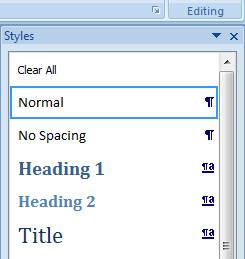
- Pilih dan klik Style Heading yang sesuai dengan Hirarki artikel/dokumen (misalnya untuk Bab I, pilih Heading 1 dan Sub-Bab, pilih Heading 2)
- Demikian seterusnya sampai semua Judul dan Sub-Judul yang akan dijadikan daftar isi ditandai dengan Heading yang sesuai.
Catatan:

Untuk  memunculkan semua daftar style, tekan Alt+Ctrl+Shift + S

(Tekan Alt+Ctrl+Shift, sambil tetap ditekan lanjutkan dengan menekan huruf S).
2. Buat Daftar Isi
Setelah semua bagian yang akan dijadikan daftar isi ditandai, Anda sudah siap membuat daftar isi secara otomatis.
Ikuti langkah-langkah berikut:
- Klik tempat di mana Anda ingin menyisipkan Daftar Isi, biasanya di awal dokumen.
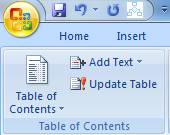
- Pada tab References, di grup Table of Contents:

- klik Table of Conntents, kemudian pilih dan klik tipe/gaya Daftar Isi yang Anda inginkan. Jika Anda ingin menentukan lebih banyak pilihan - misalnya, berapa banyak level Heading yang akan digunakan pada daftar isi, klik Insert Table of Contents
- Untuk membuka kotak dialog Pada kotak dialog Table of Contents, lakukan hal berikut:
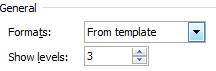
- Untuk mengubah berapa tingkat/level Heading yang ingin ditampilkan dalam daftar isi, masukkan nomor yang Anda inginkan pada kotak Show Level, default 3.

- Untuk mengubah tampilan keseluruhan dari Daftar Isi, klik Formats dan pilih format yang cocok menurut Anda. Anda dapat melihat tampilan Pratinjau dari format yang Anda pilih di bagian atas: Print Preview dan Web Priview.
- Untuk mengubah urutan level atau memilih Style Buatan Anda yang akan ditampilkan dalam daftar isi, klik Options. Silahkan Anda ekplorasi sendiri untuk pilihan lainnya, Modify dan Options
Tutorial Word: Membuat daftar isi otomatis
Tutorial
Apabila Anda tertarik dengan Tutorial Tutorial Word: Membuat daftar isi otomatis, silahkan subscribe Channel Smartstat: https://youtube.com/user/smartstatistik
Apabila Anda tertarik dengan Tutorial Tutorial Word: Membuat daftar isi otomatis, silahkan subscribe Channel Smartstat: https://youtube.com/user/smartstatistik
Daftar Tutorial Microsoft Word lainnya, dapat Anda pelajari pada tautan berikut: